Windows 电脑代理开热点实现 Wi-Fi Calling 教程
Android 15+ 设备的实战硬核激活方法分享
🛠️ 声明
- 本文非原创,网上转载,未经测试: 仅供参考。
- iphone设备可以看这片: iphone wificalling
🛠️ 环境准备
- 一台具备无线网功能的 Windows 电脑: 因为这台电脑后续要承担起可以 WIFICalling 无线局域网的功能。
- 一台版本为 Android 15 及其以上的手机: 这台设备可以是国际版 Android,也可以是 CN 特供版安卓,实测下来都能成功 WIFICalling。我使用的是【REDMAGIC 9Pro 原生外版机】。
1 Windows 侧:代理软件设置
我们以 ClashVerge 为例进行设置演示:
开启虚拟网卡模式
打开 ClashVerge,点击左侧的设置;点击右边“虚拟网卡模式”那一行的小齿轮,在新的窗口处“TUN模式堆栈”选中 【GVisor】 模式;确保像我底下如图的设置,点击保存。
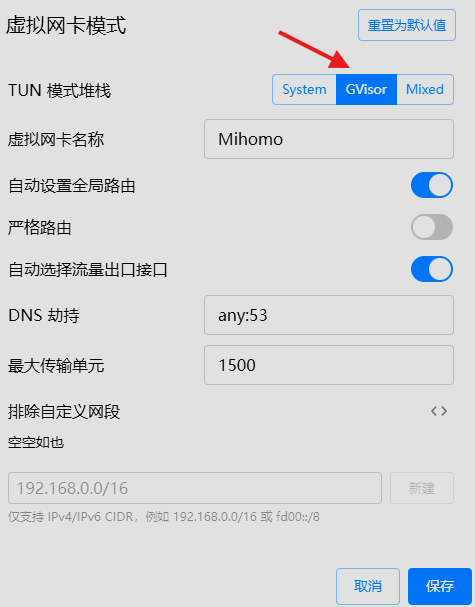
然后到了这里,我们先不急着启动虚拟网卡代理,我们还要再来更改一些其它的设置,这是我踩坑成功的关键,也是很多教程所忽略的步骤。首先关闭下方的“局域网连接”、“DNS覆写”、“IPv6”这三个功能,确保像我底下如图的设置;
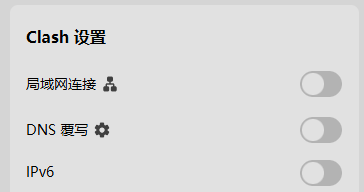
DNS 覆写设置
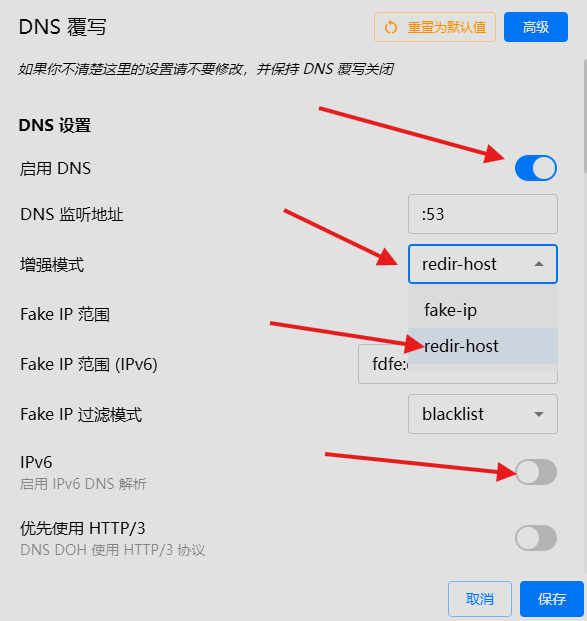
接着我们着重看“DNS覆写”这一项,点击该选项旁边的小齿轮图标,进入相关的设置;首先开启“启用DNS”;然后找到增强模式那一栏,点击复选框确保使用的是 Redir-Host,并且关闭该页面下的“IPV6”开关,确保像我底下如图的设置,然后就可以保存了。
启动代理
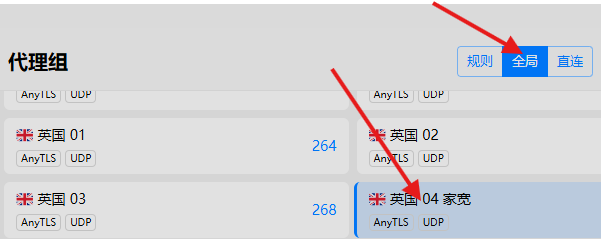
点击左侧栏中的“代理”按钮,把代理模式切换为 【全局】,然后选择合适的英国节点;回到刚才的设置页面,我们点击启动【虚拟网卡模式】旁边的按钮;这样,代理软件这一侧就设置好了。
2 Windows 侧:热点设置
我们首先先开启 Windows 系统的热点功能,然后在热点相关的系统设置里面把 【节能】 选项关闭。
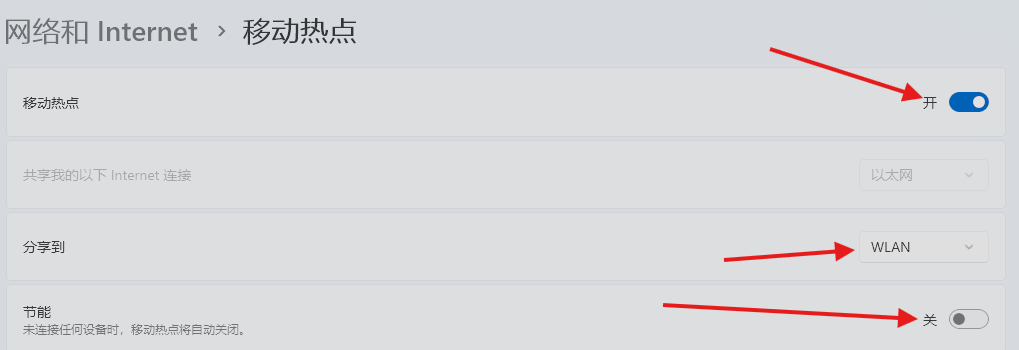
配置网络适配器共享
接着我们打开控制面板,进入网络适配器设置;这里我们需要修改一下 TUN 虚拟网卡相关的设置和电脑热点的相关设置。
先双击名字为 “Mihomo” 的网络适配器,按照如下路径进入相关页面:“属性”-“共享”;然后勾选启用“允许其他网络用户通过此计算机的 Internet 连接来连接“这个选项;
接着打开”家庭网络连接“下面的下拉菜单,选择负责发送电脑热点的那个网络适配器,一般是名为 "本地连接*2“ 的那个选项。确保参考我下图的步骤进行。
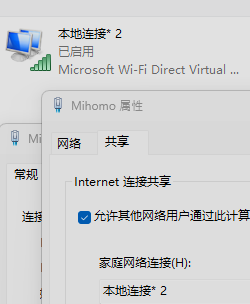
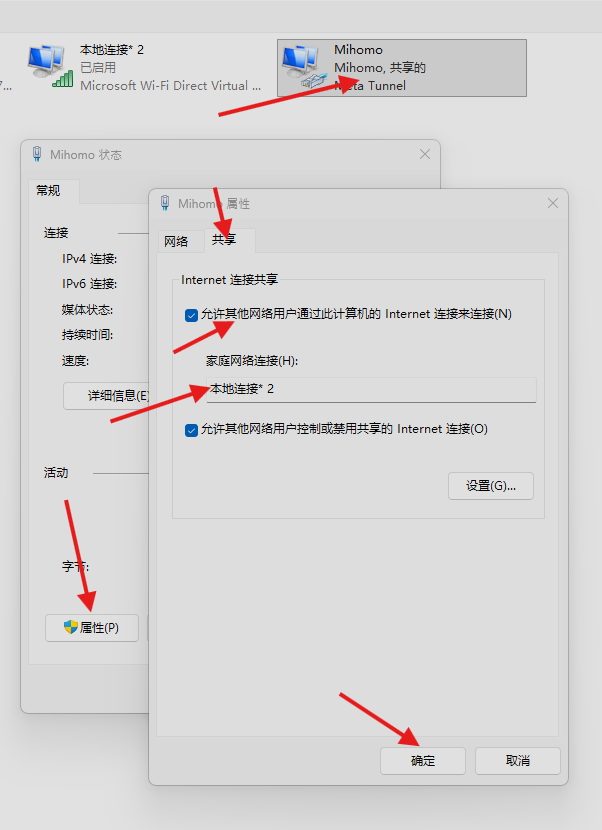
记得关闭热点适配器的 IPv6 功能,防止意外情况。
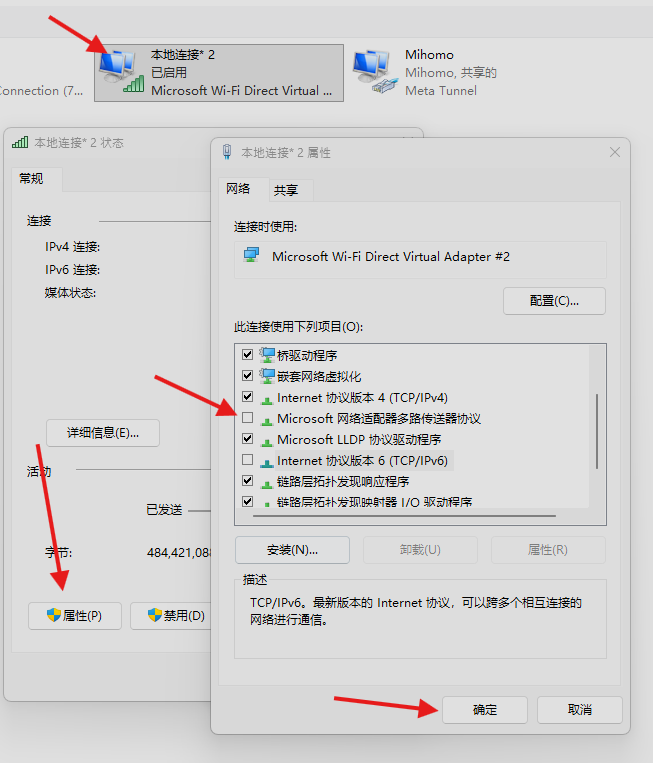
到此,电脑这边的流程基本结束。
3 Android 侧:手机端操作
首先需要确保你的这台手机已经开启了 WIFICalling 相关的功能开关。然后,按照以下顺序进行操作:
- 关闭手机 GPS;
- 连接到刚刚配置好的电脑热点上,期间最好确保仅开启电脑热点的自动连接;
- 开启飞行模式,并拔出需要 WIFICalling 的手机卡;
- 重启手机;
- 保持飞行模式开启的同时,并插入需要 WIFICalling 的手机卡。
实际测试下来大约 15 秒钟以内即可成功拉起 WIFICalling,第一次的时候可能会稍微慢一些。可以在通知了右上角看到 WIFICalling 的标志出现,不同厂商的手机图标略有不同。
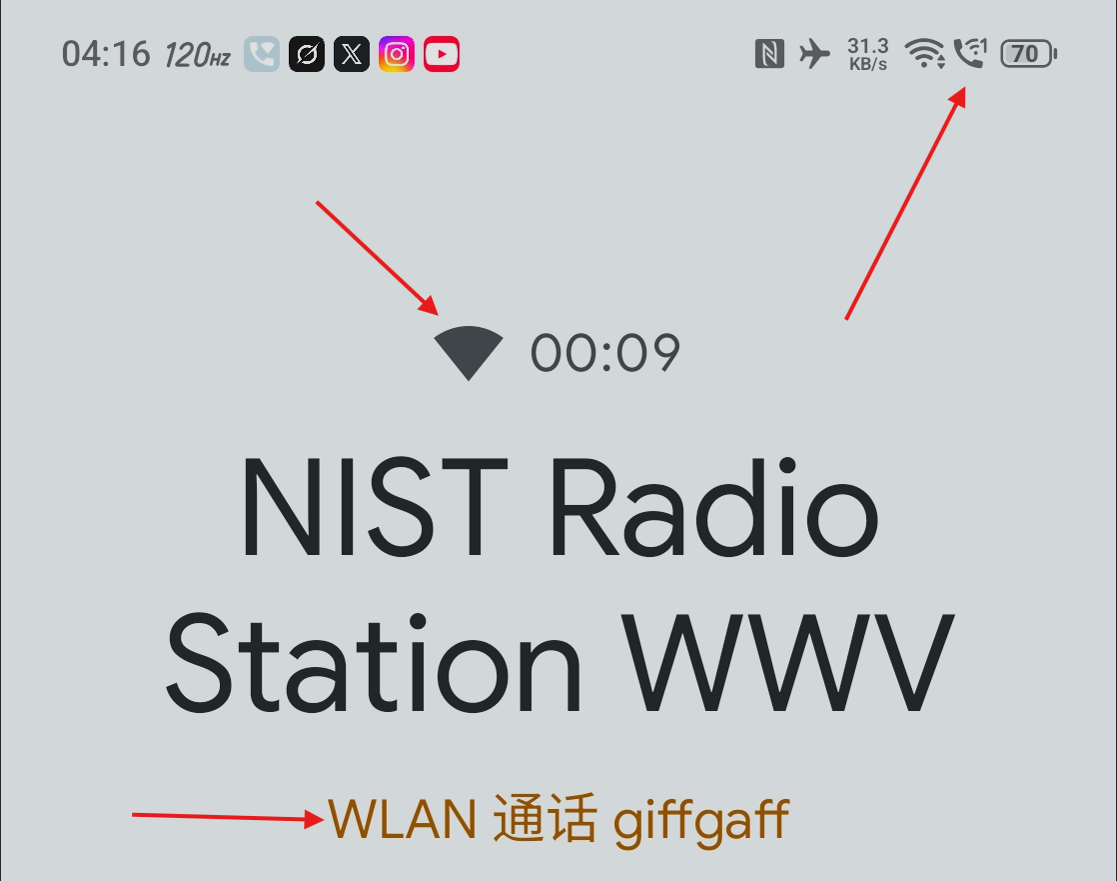
到此,我们成功实现了 WIFICalling 的连接。
4 实测使用与总结
状态检查与拨打测试
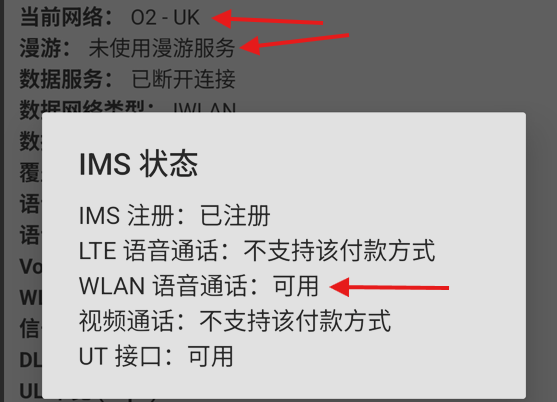
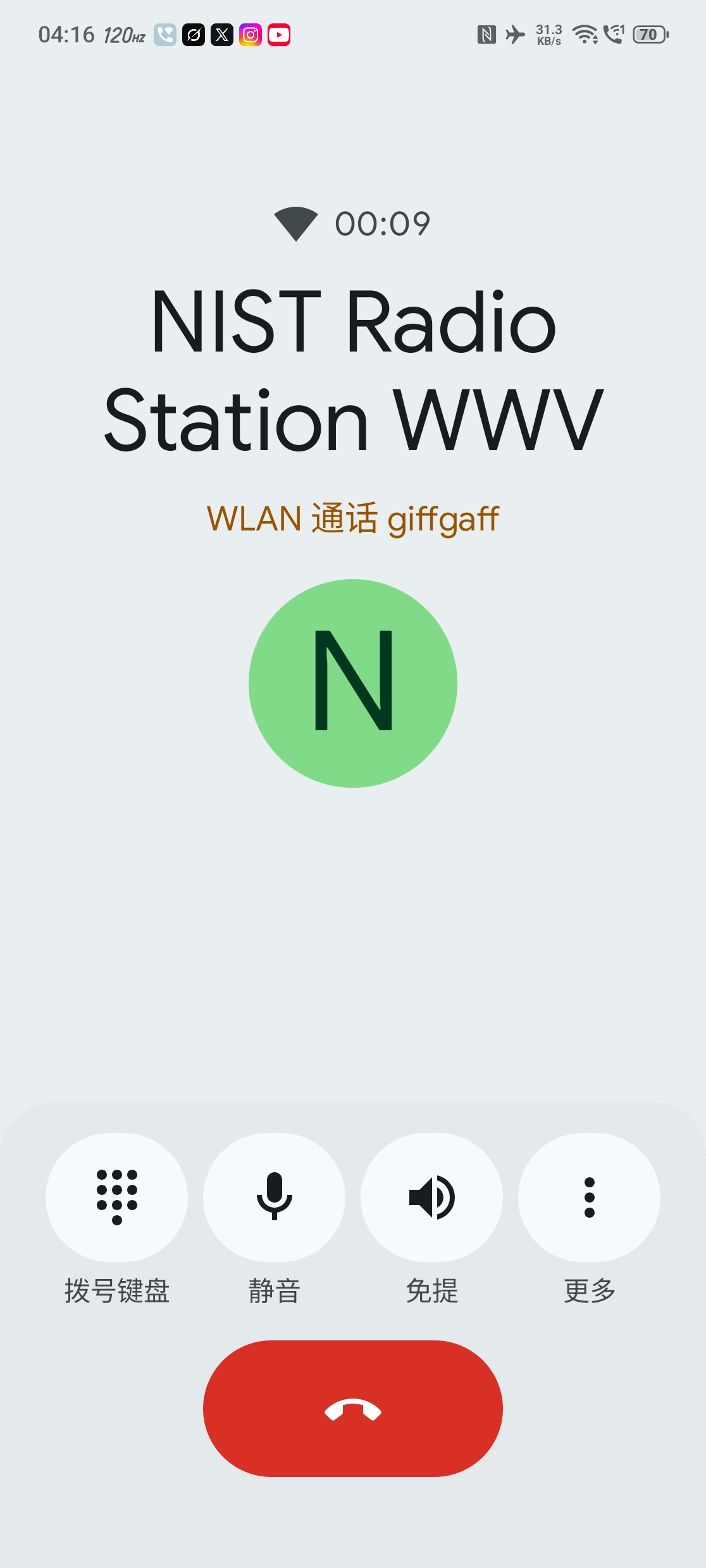
那么,我们现在可以去到手机的“电话信息”里查看我们当前 IMS 连接状态;实际拨打一个电话试试看,这里本人拨打的是美国授时中心的电话,可以看到 “正在使用 WLAN 通话” 的字样。
总结
在 GG 卡封号大潮的今天,携号转网都需要 WIFICalling 这也是为 CTExcel 卡的激活做着期前的准备。